結論から言うと、「Rakuten最強プラン」では、対応端末ならAPN設定は基本不要です。iPhoneも楽天回線対応Androidも、面倒なAPN入力なしで使い始められます。
「APN設定って必要なの?」「iPhoneとAndroidでやり方は違う?」「設定したのに繋がらない…」——そんな疑問やお悩みをお持ちの方も多いはずです。乗り換え直後の方にも、すでにお使いの方にも役立つ内容です。

「設定が難しそう…」と不安な方も大丈夫。基本は不要で、必要な手順もこの記事のとおり進めれば失敗しませんよ✨
この記事では、現役楽天社員の私が、APN設定の要否・iPhone/Androidの初期設定・繋がらないときの対処法・注意点、そしてこれから一番お得に乗り換える方法まで、わかりやすく丁寧に解説していきますね。
楽天モバイルのAPN設定とは?基本は「不要」
APN設定とは、スマホがインターネットに接続するための設定です。
楽天モバイルの「Rakuten最強プラン」では、対応端末ならAPN設定は不要で、iPhoneも楽天回線対応Androidも自動で接続できます。
なぜ設定不要なの?
楽天回線対応製品なら、SIMを挿す(またはeSIMを設定する)だけで自動的に通信設定が反映されるためです。iPhoneはiOSを、Androidは本体を最新の状態にしておくのがポイントです。
【早見表】端末別 APN設定の要否
| 端末・状況 | APN設定 |
|---|---|
| iPhone(最新iOS) | 不要(キャリア設定のアップデートのみ) |
| 楽天回線対応Android | 不要(自動) |
| 他社・旧回線で使っていたiPhone | 古いAPN構成プロファイルの削除が必要 |
※対応状況や手順は端末・時期により異なります。お使いの端末の対応可否と最新手順は公式サポートでご確認ください。
iPhoneの初期設定手順(nanoSIM)
「設定」→「一般」→「ソフトウェア・アップデート」から最新のiOSにします。
他社や旧回線でiPhoneを使っていた場合は、古いAPN構成プロファイルを削除します。
楽天モバイルのnanoSIMを挿入します。
表示されるポップアップで「アップデート」をタップし、開通を確認します。
※eSIMの場合は「my楽天モバイル」アプリからログインし、QRコードの読み込みなどで設定します。詳細は公式の初期設定ガイドをご確認ください。
Androidの設定
楽天回線対応製品のAndroidは、SIMを挿せば設定不要で使えます。
本体ソフトウェアは最新にしておきましょう。万一手動でAPNを入力する必要がある場合は、誤った値を入れると繋がらなくなるため、公式サポートに記載の最新の値を必ず確認してください。
繋がらない・設定できないときの対処法
- iOS/本体ソフトウェアを最新に、キャリア設定もアップデートする
- 他社・旧回線で使っていた場合は古いAPN構成プロファイルを削除する
- 端末を再起動する/モバイルデータ通信がオンか確認する
- お使いの端末が楽天回線対応製品か、サービスエリア内かを確認する

【注意】とくに見落としがちなのが「古いAPN構成プロファイルの削除」と「キャリア設定のアップデート」です。それでも改善しない場合は、公式サポートや楽天モバイルへ問い合わせましょう。
申し込み・設定前の注意点
- お使いの端末が楽天回線対応製品かを事前に確認する
- iPhoneはiOSを最新にしてから設定を進める
- 他社・旧回線からの乗り換えは構成プロファイルの削除を忘れない
【一番お得】これから乗り換えるなら従業員紹介リンクから
これから楽天モバイルに乗り換える・申し込むなら、従業員紹介キャンペーン(コード:2162)の利用がお得です。
楽天従業員の紹介リンク経由で申し込み、対象プランの利用開始などの条件を満たすと楽天ポイントがもらえます。
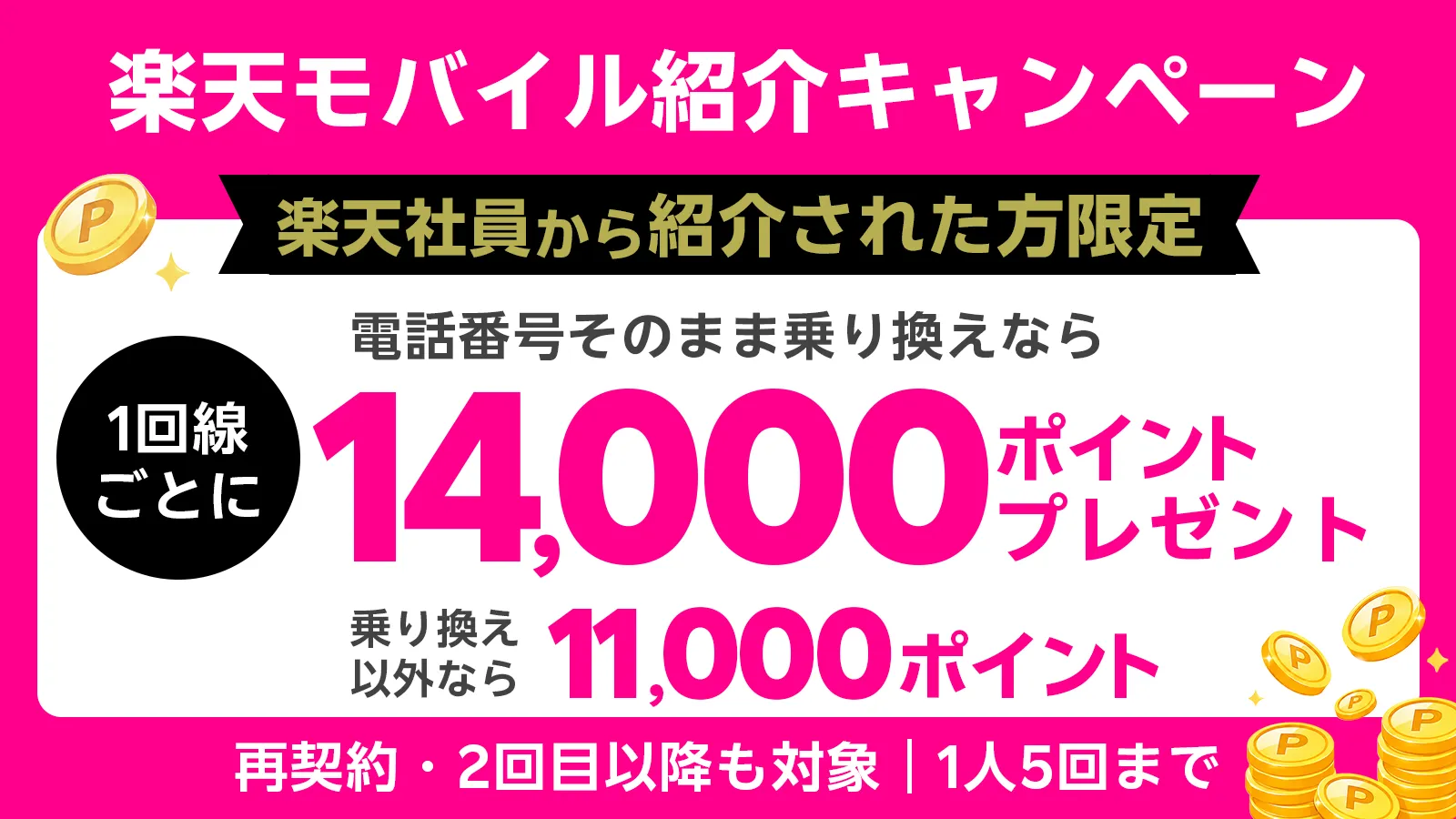
他社から乗り換え 14,000P/新規(初めての申し込み)11,000P
| ポイント | ・他社から乗り換え 14,000P ・新規(初めての申し込み)11,000P |
|---|---|
| 対象回線数 | おひとり様 最大5回線 |
| 達成条件 | 紹介URLから楽天IDでログイン → 対象プラン申込 → 利用開始 → Rakuten Linkアプリから発信で10秒以上通話 |
| 付与 | 期間限定ポイントとしてログインした月から起算して4ヶ月後末日から3カ月間にわたり進呈 |
設定が不要でかんたんに使い始められるうえ、紹介リンクからの申し込みでポイントまでもらえます。最大5回線まで対象なので、ご家族の乗り換えにもどうぞ。
申し込みの流れ
下のボタンから紹介リンクにアクセスし、楽天IDでログインしてエントリーします。お申し込み日を含めて7日以内のログインが条件です。
対象のRakuten最強プランを申し込み、端末にSIM/eSIMを設定します(APNは基本不要)。
プランを利用開始し、Rakuten Linkアプリから10秒以上の通話すると、後日ポイントが進呈されます。
\ 1回線ごとに最大14,000ポイント /
よくある質問|FAQ
- 本当にAPN設定はしなくていいの?
-
Rakuten最強プランで楽天回線対応端末を使う場合は、基本的にAPN設定は不要です。iPhoneはiOSを最新にし、キャリア設定のアップデートを行えば接続できます。
- 設定したのに繋がりません。
-
OS・キャリア設定を最新にし、古いAPN構成プロファイルの削除と端末の再起動を試してください。それでも改善しない場合は公式サポートへお問い合わせください。
まとめ|APNは基本不要、乗り換えは紹介リンクがお得
最後に、この記事のポイントを整理します。
- Rakuten最強プランは、対応端末ならAPN設定は基本不要
- iPhoneはiOSを最新にしてキャリア設定をアップデート、楽天回線対応Androidは自動
- 他社・旧回線のiPhoneは古いAPN構成プロファイルの削除を忘れずに
- これから乗り換えるなら従業員紹介キャンペーン(コード:2162)で最大14,000ポイント
これから楽天モバイルを申し込む方は、こちらの記事が参考になったら幸いです!

🎊私の紹介リンクから累計1万回線以上の楽天モバイルをお申し込みをいただきました!
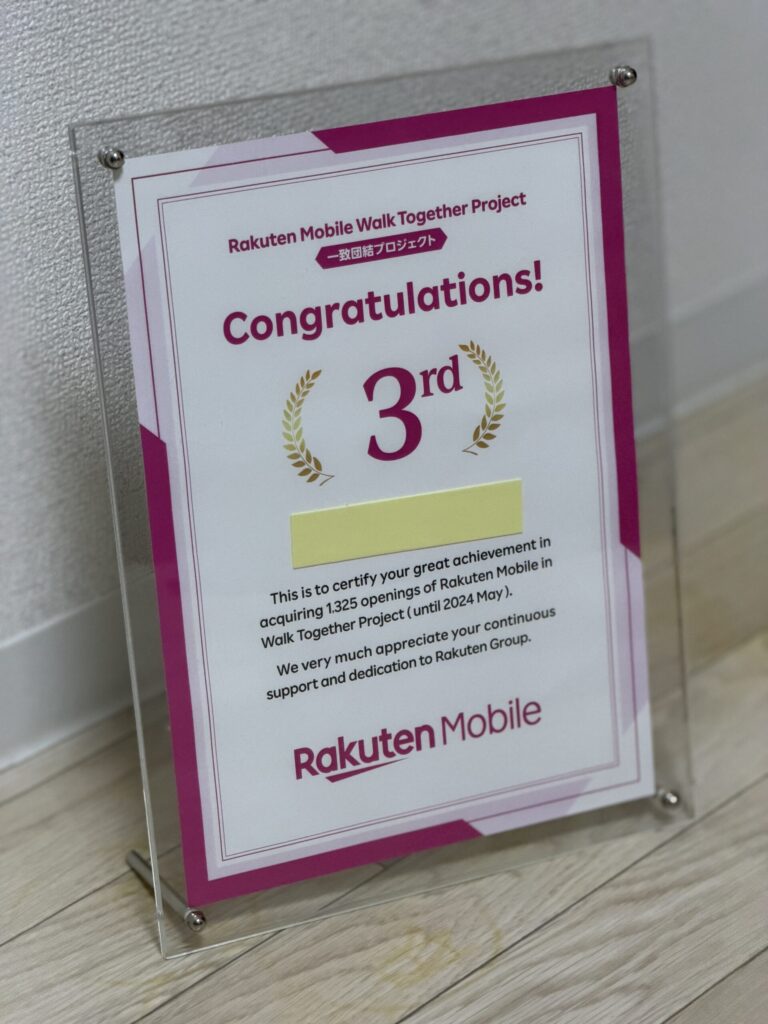
2024年の楽天モバイルご紹介実績で、グループ全体(全従業員)で3位🥉に入りました。
下の画像は、その際に三木谷社長から直接いただいた表彰状です。
これから楽天モバイルを申し込みしようか検討中の方は、ぜひ楽天モバイル従業員紹介キャンペーンをご利用ください。1回線申込ごとに最大14,000ポイントを進呈しています。1人で5回まで利用できて、再契約・2回線目以降も対象です。1人で合計最大7万円相当のポイントがもらえる、楽天モバイル史上最強の紹介キャンペーンです🔥
キャンペーンの概要はこちらです。
- 他社から楽天モバイルへ乗り換えで14,000ポイント還元
- 新規回線契約やMVNOプラン移行など乗り換え以外で11,000ポイント還元
- 再契約やすでに契約中の人も対象
- 1人で5回まで利用可能
- Rakuten最強U-NEXT、Rakuten最強プラン(データタイプ)、Rakuten Turboも対象
- オンライン・店舗どちらの申し込みもOK
- 参加方法はプラン申し込み前に従業員紹介リンクからログインするだけ
- 開通後、Rakuten Linkアプリで10秒以上通話で条件達成
「本当にそんなお得なキャンペーンあるの?」と思われている方もご安心ください。
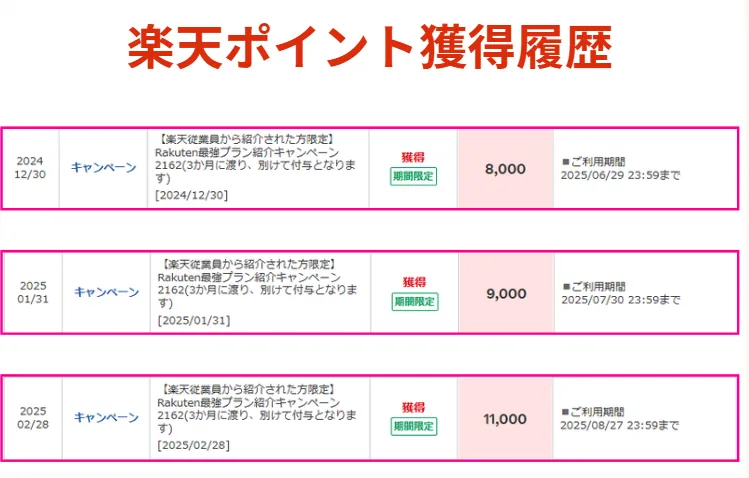

私の家族も実際に従業員紹介キャンペーンで28,000ポイント以上獲得しています。
どんなキャンペーンか気になる方は、こちらの記事を見ていただけたらと思います。