この記事を見ているかたは、もしかすると楽天従業員紹介キャンペーンのリンクを開いて楽天会員ログインすると、エラー表示が出て困っている方ではないでしょうか。
実は、紹介リンクに限らず、楽天会員ログインをする時に稀に以下のようなエラー表示が出ることがあります。

これはGoogleのブラウザ表示された画面の一例です。
そんな時は、シークレットモードで再度試すか、ブラウザのクッキー(Cookie)を消すと、正しく次の画面へ遷移できますので、この記事ではエラーが表示されたときの対処方を解説します。
ログインエラーが出る要因
楽天会員ログインでエラーが出る要因は、多くの場合Cookie(クッキー)によるものです。
クッキーを削除するか、それ以外の方法を試すことで解消することが多いです。
ログインエラーの対処法について、用途に応じて解説していきます。
対処法① ブラウザのシークレットモードで開く
まずは急ぎの時の解決策として、Googleなどブラウザにあるシークレットモードを開いてログインするパターンです。
Google Chromeの右上にある「・」が3つあるボタンを押して、「新しいシークレットウィンドウ」を押してください。
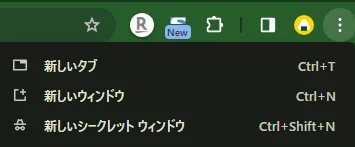
シークレットウィンドウが開いたら、楽天従業員紹介リンクなどのURLを入力して、もう一度楽天会員ログインへ進んでください。
毎度シークレットモードでリンクを開く必要があるため、エラー表示の根本解決にはなりませんが、すぐに楽天会員ログインをしたい場合には有効な手段かと思います。
対処法② 異なるブラウザを利用する
エラー表示される場合は、異なるブラウザを利用するのも手です。
例えばGoogle Chromeで複数のアカウントを管理している場合に、エラー表示されたブラウザとは違うアカウントのブラウザで入力すると進める場合があります。
また、chromeからSafariに変えてみるなども手段としてあります。
このやり方は、ブラウザでIDとPWを記憶させていない場合に、再度入力する手間が発生します。
対処法③ ブラウザのクッキー(Cookie)を削除する方法|Chrome編
では実際に、Google Chromeのブラウザでクッキーを消す方法について手順を解説します。
ブラウザの右上にあるアカウントのアイコンの右側の「・・・」をクリックします。
すると、以下が表示されるので、「設定」をクリックしてください。
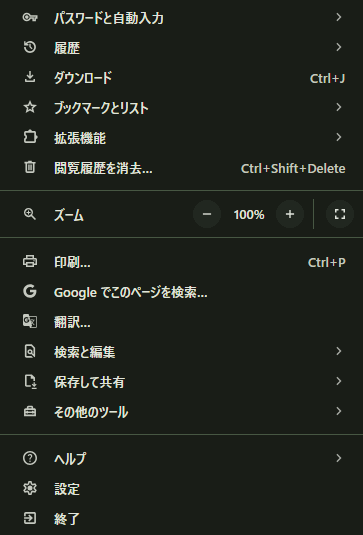
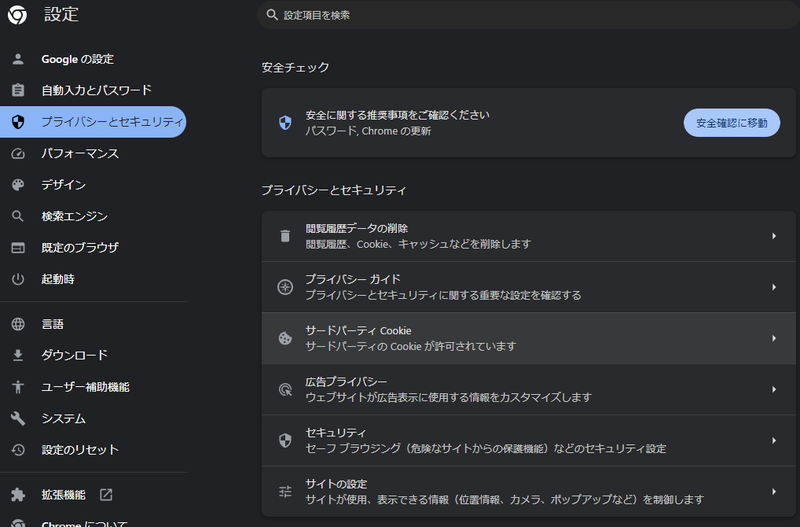
すると設定画面から、「プライバシーポリシーとセキュリティ」の中から、「閲覧履歴データの削除」を選択します。
そこから「Cookieと他のサイトデータ」にチェックを入れて、「データを削除」を押します。
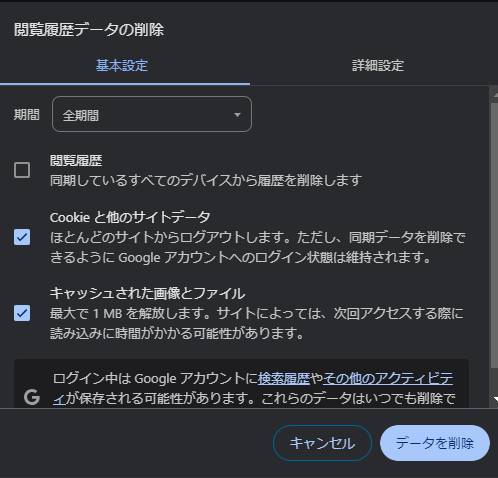
これでCookieのデータ削除は完了です。
そうしたら、もう一度楽天会員ログインを試してみてください。
まとめ
楽天会員ログインをすると、エラーになる場合の対処法を解説しました。
楽天従業員紹介キャンペーンのリンクからログインするとエラーになる場合は、紹介した方法をお試し下さい。
[st-postgroup html_class=”” id=”14″ rank=”0″]